


最近节日
正在加载日历...----
[root@rockylinux8 ~]# #表示超级权限,当前用户是管理员/root

[root@rockylinux8 ~]# #表示超级权限,当前用户是管理员/root
[rockylinux@rockylinux8 ~]表示普通用户权限
[root@rockylinux8 ~] 这个格式表示[登录的账户名称@主机名 表示用户所在目录]
命令、选项、参数之间必须有空格
执行时,命令必须有,选项和参数可有可无
选项和参数同时可以有多个
执行多个选项时,可以拼写在一起,比如ls -a -l 可以写成ls -al
执行时有多个参数,参数之间必须用空格隔开
ls /root /etc
执行时,没有选项和参数
ifconfig
| 命令 | 作用 |
|---|---|
| pwd | 用于显示当前所在的完整目录 |
| mkdir | 用于创建一个目录,创建多级目录加上-p的选项 |
| cd | 用于切换目录 ”.”表示当前目录 “..”表示上级目录 “ |
| ls | 用于显示目录|文件的信息 -a:显示所有文件夹内容(包括隐藏) -l:显示文件/夹的详细信息 -h:与-l配合使用,可以显示文件的体积大小 -d:跟上指定的目录,就会显示该目录的信息,不会显示目录下的文件 |
| cp | cp 原文件路径/原文件夹路径 目标位置 如果拷贝的是一个文件夹,需要配合-r选项使用 |
| mv | 移动:mv [path]/file [path]/ 改名:mv fileName1 fileName2 移动并改名: mv [path]/fileName1 [path]/fileName2 |
| touch | 用于创建一个空白的文本文件,也可以修改文件/夹的时间戳 |
| rm | -r 表示递归删除 -f 表示强制删除 |
| rmdir | 用于删除目录使用,但是只能删除空目录 |
| 命令 | 作用 |
|---|---|
| useradd | 格式:useradd [选项] {UserName} -c comment 指定一段注释描述 -d 目录 指定用户家目录,不指定默认在home目录下 -s Shell程序 指定用户的登录shell。有一个特殊的shell程序叫nologin,如果某账号使用此shell,就表示用户不允许登录,该用户通常成为伪用户 -u 用户ID 指定用户的用户ID -r 指定用户为系统用户,然后uid在1000以内 |
案例:
创建一个普通用户,使用默认值即可
useradd tom创建一个普通用户tony,指定家目录是 /tedu/tony
useradd -d /tedu/tony tony创建一个普通用户,指定用户的shell程序为/bin/sh ,用户Id为8000
useradd -s /bin/sh -u 8000 test1需要注意,UID默认是有65536个(0-65535),但是可以手动指定它的UID超出此范围,超出范围后后续创建的用户不会顺延+1,但是没有超过次范围,后续创建用户默认顺延+1
| 命令 | 作用 |
|---|---|
| usermod | 修改用户信息 -c -d -s -u |
修改上述uid为8000的用户,修改uid为9000
usermod -u 9000 test1| 命令 | 作用 |
|---|---|
| userdel | -r 删除账户的同时删除该账户的家目录 |
userdel test1执行上面的命令之后,在home目录下依然保留了test1的家目录
userdel -r test2执行上面的命令之后,home目录中的test2目录会一并删除,且不会保留他的工作文件
| 命令 | 作用 |
|---|---|
| passwd | passwd [选项] {UserName} -l 锁定用户 -u 解锁用户 -d 删除密码 |
passwd可以没有选项、用户名,默认是修改自己的账号密码
修改别人密码,必须具备管理员权限只能是root用户
锁定用户和删除密码都可以达到不允许账户远程登录的效果
| 命令 | 作用 |
|---|---|
| su | su {UserName}表示切换用户之后,依然停留在当前目录 su - {UserName}表示切换用户之后,去该用户的家目录 |
普通用户切换root时,直接su即可
是一个类似vi的文本编辑器,不过在vi的基础上增加了很多新特性
vim被公认为类vi编辑器中最好用的一个
vim操作的文件如果存在,直接打开该文件,如果不存在就会创建该文件并打开
查看模式(命令模式)、编辑模式、命令底行模式
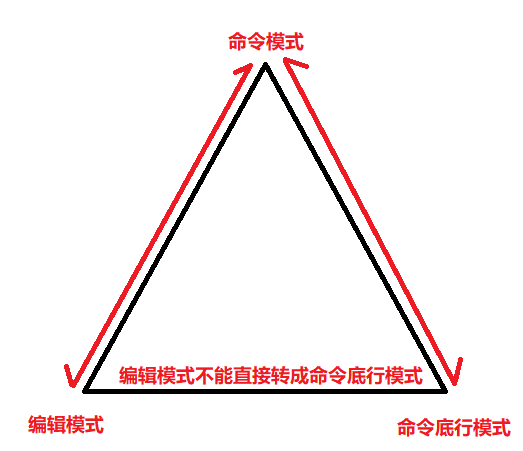
命令模式转成命令底行模式:shift+”:”
命令模式转成编辑模式:i
编辑模式转成命令模式:“Esc”
命令底行模式退出并保存修改内容: wq
命令底行模式退出不保存修改内容: q! 强制退出
命令底行模式退出并没有修改内容: q
| 命令 | 作用 |
|---|---|
| gg | 相当于1G光标移动到文档首行 |
| G | 光标移动到文档末行 |
| nG | 光标移动到第n行 |
| h/j/k/l | 左/右/上/下移动,也可以是上下左右的箭头移动光标,前面加n可以移动指定的字符 |
| ctrl+f | 相当于page down,屏幕向下移动一页 |
| ctrl+b | 相当于page up,屏幕向上移动一页 |
| 0或者[home] | 移动到此行的最前面的字符处 |
| $或者[end] | 移动到此行的行尾 |
| yy | 复制光标所在行 |
| nyy | 复制光标所在向下的n行 |
| p | 将已复制的数据粘贴到光标所在的下一行 |
| P | 将已复制的数据粘贴到光标所在的上一行 |
| y1G | 复制光标所在行到第一行所有数据 |
| yG | 复制光标所在行到最后一行所有数据 |
| y$ | 复制光标所在处到同行最后一个字符 |
| y0 | 复制光标所在处到同行第一个字符 |
| u | 类似ctrl+z,复原前一个操作 |
| dd | 删除光标所在处的一行,删除多行,dd前面加数字 |
| d1G | 删除光标所在行到第一行所有数据 |
| dG | 删除光标所在行到最后一行所有数据 |
| d$ | 删除光标所在行到同行的最后一个字符 |
| d0 | 删除光标所在行到同行的第一个字符 |
| x | 向后删除一个字符,删除多个字符,x前面加数字 |
| X | 向前删除一个字符,删除多个字符,x前面加数字 |
| 命令 | 作用 |
|---|---|
| i | 从光标所在出插入 |
| a | 从光标所在下一个字符处插入 |
| o | 从光标所在处下一行插入新一行 |
| I | 从所在行第一个非空白字符插入 |
| A | 从光标所在行最后一个字符处插入 |
| O | 从光标所在处上一行插入新一行 |
| 命令 | 作用 |
|---|---|
| : | |
| ? | ?word 向上查找单词 |
| / | /word 向下查找单词 |
开发运维一体化的核心技术
VMWare重量级的虚拟机:完整的虚拟了操作系统,启动速度慢,以分钟为单位,占用资源多,不适合大面积使用
Docker可以看成是轻量级的虚拟机:使用了宿主机的环境,启动速度快,以秒为单位,占用资源少,可以部署上千台
可以简化开发运维的流程
镜像,可以看成是一堆静态文件,类比成java中类
容器,可以看成是从静态文件中启动的虚拟机,类比成java中的对象
镜像仓库,镜像的命名由两部分组成 name
如果不指定tag,默认是latest
给大家提供的虚拟机中已经安装好docker,可以直接使用
后续安装过程,以笔记的形式下发
docker version
docker run hello-world执行一个镜像时,如果本地没有该镜像,就会从docker仓库中下载(https://hub.docker.com/)
下载镜像
docker pull centos:7查看镜像
docker images 或docker image ls镜像加速
由于国内网络问题,需要配置加速器来加速,修改配置文件: /etc/docker/daemon.json,添加以下内容
{ "registry-mirrors":["http://hub-mirror.c.163.com"]}之后重启服务
# 重新加载docker配置systemctl daemon-reload# 重启docker服务systemctl restart docker# 如果重启docker的命令一直为响应,我们可以执行下面的命令# 停止docker服务systemctl stop docker# 启动docker服务systemctl start docker
#如果以上命令都不生效,直接重启虚拟机镜像导入
不需要网络了
docker load -i hello-wolrd.tar.gzdocker load < hello-wolrd.tar.gz镜像导出
docker save centos:7 redis:6.2.6 > app.tar.gz运行centos:7镜像
docker run -it centos:7 bash或docker run -it image-id bashimage-id通常写前三位,只要能区分开即可
删除镜像
只允许删除未使用的镜像
docker image rm mongo如果想要删除正在使用的镜像需要加上 -f选项,强制删除
启动容器
docker run -it centos:7 bash后台运行
docker run -dit centos:7-d 后台运行容器,容器运行的长久和-d参数无关,是和docker run指定的命令有关
查看容器
docker ps -a或docker container ls -a容器详情
CONTAINER ID 容器id,用于区分不同的容器IMAGE 启动的镜像或者镜像idCOMMAND 启动容器指定的命令CREATED 该容器创建时间STATUS 容器状态,up是运行,exited是终止,created创建失败的容器NAMES 容器名称,可以通过--name指定,如果不指定自动生成终止容器
docker container stop centos7/containerId重新启动容器
docker container restart centos7/containerId进入容器
docker exec -it centos7/containerId bash删除容器
docker rm f80只能删除终止状态的容器,如果要删除运行状态的容器,需要加上-f参数强制删除
清理所有终止状态的容器
docker container prune查看防火墙状态
firewall-cmd --state如果是running说明防火墙开启,我们在Windows系统中是无法直接访问虚拟机中的服务
如果想要远处访问,我们可以选择开放服务对应的端口,或者关闭防火墙(慎做!!)
#临时关闭防火墙systemctl stop firewalld.service#永久关闭防火墙systemctl disable firewalld.service重新启动docker服务
数据库的用户名是root,密码是tarena2017Up;
访问RabbitMQ路径: 虚拟机ip:15672
rabbitMQ的用户名user,密码是123456
注意:关闭虚拟机时,选择休眠
修改配置文件
front
my: server: addr: 192.168.66.227leaf
leaf.jdbc.url=jdbc:mysql://192.168.66.227:3306/leafdb?useUnicode=true&characterEncoding=utf8&useSSL=false&allowPublicKeyRetrieval=trueleaf.jdbc.username=rootleaf.jdbc.password=tarena2017Up;order
addr: 192.168.66.227password: tarena2017Up;product
addr: 192.168.66.227password: tarena2017Up;search
addr: 192.168.66.227seckill
addr: 192.168.66.227
password: tarena2017Up;
rabbitmq: host: ${my.server.addr} port: 5672 username: user password: 123456 virtual-host: /sso
addr: 192.168.66.227# 有两个密码要改!!!! admin password: tarena2017Up; user password: tarena2017Up;